
AppleStore(アップルストア)で購入したSIMフリー版iPhoneをahamo(アハモ)で使う方法を解説。

荒巻大輔(株式会社GET NINE 代表)
株式会社GET NINEが運営するahamo専門サイト「あどはこモ」。すべての記事を荒巻大輔が執筆・監修しています。
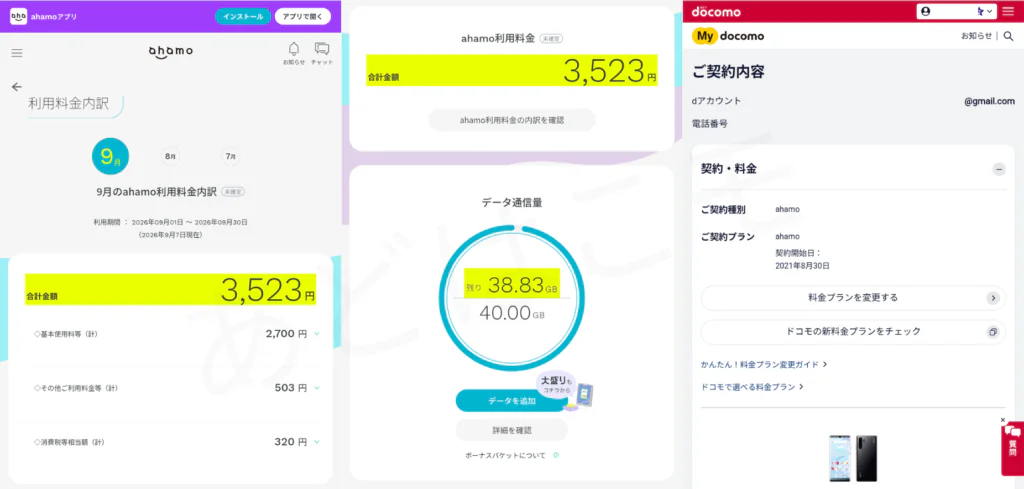
実際にahamoを契約し、日本国内はもちろん海外でも利用しています。(2021年8月30日にドコモからahamoにプラン変更、ahamoだけで5年以上、ドコモを含めると2026年10月時点で9年以上の利用歴あり)
その実体験をもとに、通信速度・利用可能エリア・海外ローミングの利便性などを自ら検証しています。単なるアンケートや口コミを集めた「エアプ」情報ではなく、契約者としてのリアルな使用感を踏まえて解説しています。公式情報に加え、実体験に基づく検証結果をお伝えすることで、これからahamoを検討する方にとって信頼性の高い判断材料を提供します。
ahamo(アハモ)でSIMフリー版iPhoneを使うときの基礎知識
Apple Storeで購入したiPhoneはSIMフリーなのでSIMロック解除は不要
Apple Store(アップルストア)のiPhoneは、どの機種もSIMロックなしのSIMフリー版として売られています。
SIMロック解除の手続きをしなくても、ahamoのSIMカードを入れるか、ahamoのeSIMを設定するだけで使えます。
iPhone 6からiPhone 18 Pro/iPhone 18 Pro Max/iPhone Duoまで動作確認済み
ahamoでは、iPhone 6からiPhone 18 Pro/iPhone 18 Pro Max/iPhone Duoまでの機種で動作確認が実施されています。ahamoでも絶対に使えるのでご安心ください。
2026年9月22日時点で、iPhone 18 Pro/iPhone 18 Pro Max/iPhone Duoはahamoの対応端末一覧のドコモ販売機種の欄にだけ掲載されています。Apple Storeで販売されているものも、ドコモで販売されているものと同じ製品です。
| 製品名 | データ通信 | 音声通話 SMS送受信 テザリング |
|---|---|---|
| iPhone 18 Pro iPhone 18 Pro Max | 【4G通信】対応 【5G通信】対応 | 対応 |
| iPhone Duo | 【4G通信】対応 【5G通信】対応 | 対応 |
| iPhone 17 iPhone 17 Pro iPhone 17 Pro Max iPhone 17e | 【4G通信】対応 【5G通信】対応 | 対応 |
| iPhone Air | 【4G通信】対応 【5G通信】対応 | 対応 |
| iPhone 16 iPhone 16 Plus iPhone 16 Pro iPhone 16 Pro Max iPhone 16e | 【4G通信】対応 【5G通信】対応 | 対応 |
| iPhone 15 iPhone 15 Plus iPhone 15 Pro iPhone 15 Pro Max | 【4G通信】対応 【5G通信】対応 | 対応 |
| iPhone 14 iPhone 14 Plus iPhone 14 Pro iPhone 14 Pro Max | 【4G通信】対応 【5G通信】対応 | 対応 |
| iPhone 13 iPhone 13 mini iPhone 13 Pro iPhone 13 Pro Max | 【4G通信】対応 【5G通信】対応 | 対応 |
| iPhone 12 iPhone 12 mini iPhone 12 Pro iPhone 12 Pro Max | 【4G通信】対応 【5G通信】対応 | 対応 |
| iPhone 11 iPhone 11 Pro iPhone 11 Pro Max | 【4G通信】対応 【5G通信】非対応 | 対応 |
| iPhone XS iPhone XR iPhone XS Max | 【4G通信】対応 【5G通信】非対応 | 対応 |
| iPhone X | 【4G通信】対応 【5G通信】非対応 | 対応 |
| iPhone 8 iPhone 8 Plus | 【4G通信】対応 【5G通信】非対応 | 対応 |
| iPhone 7 iPhone 7 Plus | 【4G通信】対応 【5G通信】非対応 | 対応 |
| iPhone 6s iPhone 6s Plus | 【4G通信】対応 【5G通信】非対応 | 対応 |
| iPhone 6 iPhone 6 Plus | 【4G通信】対応 【5G通信】非対応 | 対応 発信者番号通知・着信通知などの設定変更は不可 |
| iPhone SE(第3世代) | 【4G通信】対応 【5G通信】対応 | 対応 |
| iPhone SE(第2世代) | 【4G通信】対応 【5G通信】非対応 | 対応 |
| iPhone SE(第1世代) | 【4G通信】対応 【5G通信】非対応 | 対応 |
- 4G端末について、制限事項以外にも一部機能が使えない可能性があります。
iPhone 12シリーズ以降は5G通信に対応
- iPhone 12シリーズ
- iPhone 13シリーズ
- iPhone SE(第3世代)
- iPhone 14シリーズ
- iPhone 15シリーズ
- iPhone 16シリーズ
- iPhone 16e
- iPhone 17シリーズ
- iPhone Air
- iPhone 17e
- iPhone 18 Pro/iPhone 18 Pro Max
- iPhone Duo
は5G通信に対応しています。ahamoのSIMカードやeSIMを入れたiPhoneを持ってドコモの5Gエリアに行くと、ドコモの5Gデータ通信が利用可能です。
iPhone XS/XS Max/XR以降はeSIMに対応
iPhone XS/XS Max/XR以降の機種がeSIMに対応しています。SIMカード+eSIMのデュアルSIMが利用可能です。
また、iPhone 13シリーズ/iPhone SE(第3世代)以降の機種は、SIMカード+eSIMのデュアルSIMに加えて、eSIM+eSIMのデュアルSIMに対応しています。
| 製品名 | eSIM |
|---|---|
| iPhone 18 Pro iPhone 18 Pro Max | 対応 eSIM専用 eSIM+eSIM対応 |
| iPhone Duo | 対応 eSIM専用 eSIM+eSIM対応 |
| iPhone 17 iPhone 17 Pro iPhone 17 Pro Max iPhone 17e | 対応 eSIM専用 eSIM+eSIM対応 |
| iPhone Air | 対応 eSIM専用 eSIM+eSIM対応 |
| iPhone 16 iPhone 16 Plus iPhone 16 Pro iPhone 16 Pro Max iPhone 16e | 対応 SIMカード+eSIM対応 eSIM+eSIM対応 |
| iPhone 15 iPhone 15 Plus iPhone 15 Pro iPhone 15 Pro Max | 対応 SIMカード+eSIM対応 eSIM+eSIM対応 |
| iPhone 14 iPhone 14 Plus iPhone 14 Pro iPhone 14 Pro Max | 対応 SIMカード+eSIM対応 eSIM+eSIM対応 |
| iPhone SE(第3世代) | 対応 SIMカード+eSIM対応 eSIM+eSIM対応 |
| iPhone 13 iPhone 13 mini iPhone 13 Pro iPhone 13 Pro Max | 対応 SIMカード+eSIM対応 eSIM+eSIM対応 |
| iPhone 12 iPhone 12 mini iPhone 12 Pro iPhone 12 Pro Max | 対応 SIMカード+eSIM対応 |
| iPhone 11 iPhone 11 Pro iPhone 11 Pro Max | 対応 SIMカード+eSIM対応 |
| iPhone XS iPhone XR iPhone XS Max | 対応 SIMカード+eSIM対応 |
iPhone 17シリーズ以降はeSIM専用機種
日本で販売されているiPhone 17/iPhone 17 Pro/iPhone 17 Pro Max/iPhone Air/iPhone 17e/iPhone 18 Pro/iPhone 18 Pro Max/iPhone Duoは、物理的なSIMカードに対応していないeSIM専用機種です。SIMカードを入れて使うことはできません。
ahamoでこれらの機種を使う場合は、eSIMでの契約が必須です。申し込み画面の「どちらのSIMを利用しますか」では【eSIM】を選んでください。
今ahamoのSIMカードを使っている人がこれらの機種に機種変更するときは、eSIMクイック転送か、ahamoアプリまたは手続きサイトの【eSIM発行・再発行のお手続き】で、SIMカードからeSIMに切り替えてください。
iPhone 16シリーズとiPhone 16eは、SIMカードとeSIMのどちらでも使えます。
ahamoでも「eSIMクイック転送」が利用可能!
2023年3月28日から、ドコモでもeSIMクイック転送機能が利用できるようになったため、ahamoのSIMカードをeSIMに変換して新iPhoneに転送、旧iPhoneのahamoのeSIMを新iPhoneに転送できるようになりました。
そもそもeSIMクイック転送機能はiOS側の機能です。ahamoで利用するには、新しいiPhoneと今まで使っていたiPhoneの両方をiOS 16.4以上にアップデートする必要があります。
対応機種はiPhone 11以降のiPhoneとiPhone SE(第3世代)です。iPhone XS/XS Max/XRはeSIMに対応していますが、eSIMクイック転送の対象外です(2026年9月18日時点)。
eSIMクイック転送機能が利用できるかどうかはキャリア次第で、当初はauと楽天モバイルのみ利用可能でした。
ahamoのSIMカード/eSIMをiPhoneに入れて使うときによくある勘違い
SIMカードには動画・画像・アプリ・LINEなどのデータは保存されていない
よく勘違いする人が多いんですが、SIMカードには画像・動画・LINEのトーク履歴・アプリなどのデータは保存されていません。
SIMカードを入れ替え・差し替えしても、iPhone内にある画像や動画、アプリのデータが消えることはありません。
SIMカードを入れ替えただけでデータが消えるならもっと大問題になっているはずです。
ahamoのSIMカードは自由に入れ替え・差し替えOK
ahamoのSIMカードは、iPhoneに入れても使えますし、Androidスマホに入れても使えます。入れ替え自由です。
- ahamoのSIMカードをiPhoneに入れてしまうと、それ以降はiPhoneでしか使えなくなる(ロックされる)
- ahamoのSIMカードをXperia、AQUOSに入れても認識しない
なんてことは絶対に無いです。ご安心ください。
「5G非対応」iPhoneから「5G対応」iPhoneに自分で機種変更するとき、ahamoのSIMカード交換は一切不要
- すでにahamoのSIMカードを契約している
- 5Gに対応していないiPhone、たとえばiPhone 11を利用中とする
- SIMフリー版iPhone 16 Proに機種変更する予定である
- iPhone 16 Proは5Gに対応しているが、ahamoのSIMカードの交換は必要か?
結論から言うと不要です。ahamoのSIMカードはそのまま使えます。
iPhone 11からahamoのSIMカードを抜いて、iPhone 16 ProにahamoのSIMカードを入れてください。
SIMカードの再発行手続きも不要ですし、「5G対応SIMカードへ交換」といった手続きも不要です。ご安心ください。
eSIM契約時は、iOSのeSIMクイック転送機能を利用するか、eSIM再発行手続きしてiPhone 16 ProにahamoのeSIMプロファイルをダウンロードしてください。
iPhone 17シリーズ以降のiPhoneはSIMカードを入れられないeSIM専用機種です。これらの機種に機種変更するときは、eSIMクイック転送を利用して、ahamoのSIMカードをeSIMに変えて新しいiPhoneに転送してください。
ahamoでSIMフリー版iPhoneを使う方法(ahamo未契約者の場合)
SIMフリー版iPhoneにahamoのSIMカードを入れて利用する
- まだahamoを契約していない
- これからahamoを新規契約・他社から乗り換え(MNP)で契約する予定
- ahamoではSIMカードを契約する
- 今使っているiPhoneがもう古い。ahamoに乗り換えるついでに、自分で用意した新しいSIMフリー版iPhoneを使いたい
ときの手順は以下の通り。
- Apple StoreなどでSIMフリー版iPhoneを購入する
- dアカウントの発行を行う
- 今契約している携帯電話会社(キャリア・サブブランド)や格安SIMで、MNP予約番号を取得する(乗り換え時のみ。MNPワンストップに対応している携帯電話会社からの乗り換えなら不要)
- クレジットカード/銀行口座、本人確認書類(&補助書類)、メールアドレスなどの契約に必要なものを揃える
- 今のスマホそのまま!他社からお乗り換えでdポイント(期間・用途限定)20,000ポイントプレゼントキャンペーンにエントリー完了後に、ahamo公式サイトにアクセスして、「申し込み」ボタンを押す
- 「ahamoの申し込み」画面の「どちらで申し込みますか」では、①【新しい電話番号を発行する】または②【今の電話番号をそのまま使う】をタップする
- 「申し込みと一緒にスマホを買いますか」では、【買わない】をタップし、【次へ】ボタンをタップする
- 「どちらのSIMを利用しますか」では、【SIMカード】をタップする
- 「データ通信量・オプションの選択」画面では、データ通信量とかけ放題オプションを選択して【次へ】をタップする
- あとは画面の指示に従い、SIMカードの契約を完了させる
- 数日後にahamoのSIMカードが手元に届く
- ahamoアプリまたは手続きサイトにログインし、【切り替え(開通)手続きへ】→【開通する】をタップして、ahamoを開通させる(新規契約は24時間、乗り換えは午前9時~午後9時)
- SIMフリー版iPhoneにahamoのSIMカードを入れる
- iPhoneの初期設定を行う。クイックスタート機能などを利用して、旧iPhoneからSIMフリー版iPhoneにデータ移行する
- iOSバージョンやキャリア設定アップデートを最新状態にする
- 発信テスト用番号(111/通話料無料)に電話をかけて、正常に利用できることを確認
- Wi-Fiをオフにして、ahamoの利用開始
ahamoはSIMカードを新規契約したときでも、「開通手続き」が必須です。新規契約の場合、商品出荷日から15日以内に開通手続きをしないと自動で開通します。乗り換えの場合は、MNP予約番号の有効期限内に開通手続きをしてください。詳しい手順はahamoの「商品到着後の設定・開通」で確認できます。
開通手続きをしていない状態でahamoのSIMカードをiPhoneに入れても圏外になります。
iPhone 17シリーズ以降のiPhoneはeSIM専用機種のため、SIMカードでは契約できません。eSIMを契約してください。
SIMフリー版iPhoneにahamoのeSIMを入れて利用する
- まだahamoを契約していない
- これからahamoを新規契約・他社から乗り換え(MNP)で契約する予定
- ahamoではeSIMを契約する
- 今使っているiPhoneがもう古い。ahamoに乗り換えるついでに、自分で用意した新しいSIMフリー版iPhoneを使いたい
ときの手順は以下の通り。
- Apple StoreなどでSIMフリー版iPhoneを購入する
- dアカウントの発行を行う
- SIMフリー版iPhoneの「EID」をメモする(iPhoneの外箱の裏面に記載あり)
- 今契約している携帯電話会社や格安SIMで、MNP予約番号を取得する(乗り換え時のみ。MNPワンストップに対応している携帯電話会社からの乗り換えなら不要)
- クレジットカード/銀行口座、本人確認書類(&補助書類)、メールアドレスなどの契約に必要なものを揃える
- 今のスマホそのまま!他社からお乗り換えでdポイント(期間・用途限定)20,000ポイントプレゼントキャンペーンにエントリー完了後に、ahamo公式サイトにアクセスして、「申し込み」ボタンを押す
- 「ahamoの申し込み」画面の「どちらで申し込みますか」では、①【新しい電話番号を発行する】または②【今の電話番号をそのまま使う】をタップする
- 「申し込みと一緒にスマホを買いますか」では、【買わない】をタップし、【次へ】ボタンをタップする
- 「どちらのSIMを利用しますか」では、【eSIM】をタップする
- 「データ通信量・オプションの選択」画面では、データ通信量とかけ放題オプションを選択して【次へ】をタップする
- あとは画面の指示に従い、eSIMの契約を完了させる
- SIMフリー版iPhoneの初期設定を行う。クイックスタート機能などを利用して、旧iPhoneからSIMフリー版iPhoneにデータ移行する
- 「eSIM利用開始手続きのご案内」というメールが届く
- SIMフリー版iPhoneをWi-Fiに接続する
- ahamoアプリまたは手続きサイトにログインし、【回線切り替えへ】→【回線切り替えを行う】をタップする(乗り換え時のみ/午前9時~午後9時)
- iPhoneの【設定】→【iPhone設定の提案】→【モバイル通信プランのインストール】をタップし、【続ける】→【完了】の順に進めてeSIMをダウンロードする。【iPhone設定の提案】が表示されない場合は、【設定】→【モバイル通信】→【eSIMを追加】から進める
- iPhoneを再起動する
- 発信テスト用番号(111/通話料無料)に電話をかけて、正常に利用できることを確認
- Wi-Fiをオフにして、ahamoの利用開始
ahamoのeSIMの開通手続きは、申し込み時にEIDを入力したiPhoneでしか行えません。iPhoneの初期設定とデータ移行は、開通手続きの前に済ませておいてください。詳しい手順はahamoの「eSIMの開通手順」で確認できます。
iPhoneの外箱の裏面のEID部分を確認して手入力するか、EID部分をiPhoneのカメラで撮影し、iPhone や iPad で写真の中のテキストをコピーおよび翻訳するで紹介されている「テキスト認識表示」機能を使ってコピペする方法もあります。
ドコモ契約中の人が、SIMフリー版iPhone購入後にahamoへ変更する場合
ドコモからahamoへの変更は、他社からの乗り換え(MNP)ではなく料金プランの変更として扱われます。MNP予約番号は要りません。ahamo公式サイトからdアカウントでログインして、オンラインで申し込んでください。
ドコモで使っているSIMカードは、原則として再発行しなくてもahamoでそのまま使えます。ahamoへの変更が終わったら、SIMカードをSIMフリー版iPhoneに差し替えてください。ただし、使っているSIMカードによっては交換が必要になる場合があります。
ahamoでSIMフリー版iPhoneを使う方法(ahamo契約者の場合)
SIMフリー版iPhoneにahamoのSIMカードを入れて利用する
- すでにahamoを契約中である
- ahamoではSIMカードのみ使っている
- 今使っているiPhoneがもう古い。自分で用意した新しいSIMフリー版iPhoneを使いたい(=いわゆる持込機種変更)
ときの手順は以下の通り。
- Apple StoreなどでSIMフリー版iPhoneを購入する
- 今利用しているiPhoneからahamoのSIMカードを抜く
- SIMフリー版iPhoneにahamoのSIMカードを入れる
- iPhoneの初期設定を行う。クイックスタート機能などを利用して、旧iPhoneからSIMフリー版iPhoneにデータ移行する
- iOSバージョンやキャリア設定アップデートを最新状態にする
- Wi-Fiをオフにして、ahamoの利用開始
SIMカードの交換手続きは不要です。発信用テスト番号への発信も不要です。
今使っているahamoのSIMカードをそのまま使えます。SIMカードを入れ替えるだけでいいんです。
古いiPhoneからahamoのSIMカードを抜いて、iPhone 16にahamoのSIMカードを入れれば、iPhone 16でデータ通信・音声通話・SMS送受信・テザリングが利用できます。
iPhone 17シリーズ以降のiPhoneはSIMカードを入れられません。これらの機種を使うときは、eSIMクイック転送でahamoのSIMカードをeSIMに変えて転送してください。
SIMフリー版iPhoneにahamoのSIMカードを入れて利用する
- すでにahamoを契約中である
- ahamoではeSIMのみ使っている
- 今使っているiPhoneがもう古い。自分で用意した新しいSIMフリー版iPhoneを使いたい(=いわゆる持込機種変更)
- Apple StoreなどでSIMフリー版iPhoneを購入する
- SIMフリー版iPhoneで初期設定を行う。クイックスタート機能などを利用して、旧iPhoneからSIMフリー版iPhoneにデータ移行する
- 初期設定の途中で、「モバイル通信を設定」画面になるので、eSIMをSIMフリー版iPhoneに転送する
- iOSバージョンやキャリア設定アップデートを最新状態にする
- 発信テスト用番号(111/通話料無料)に電話をかけて、正常に利用できることを確認
- Wi-Fiをオフにして、ahamoの利用開始
eSIMクイック転送を使わずに、ahamo側でeSIMを発行し直す方法もあります。ahamoアプリまたは手続きサイトにログインして、【その他の手続き】→【eSIM発行・再発行のお手続き】→【新しい機種(持ち込み)でeSIM発行】の順に進み、SIMフリー版iPhoneのEID(32桁)を入力して申し込んでください。
ahamoのSIMカードを使っている人が、iPhone 17シリーズなどへの機種変更に合わせてeSIMに切り替えるときも、同じ【eSIM発行・再発行のお手続き】から申し込めます。申し込み後の設定手順は、ahamoの「eSIMの機種変更」で確認できます。
ahamoでも「eSIMクイック転送」が利用可能!
2023年3月28日から、ドコモでもeSIMクイック転送機能が利用できるようになったため、ahamoのSIMカードをeSIMに変換して新iPhoneに転送、旧iPhoneのahamoのeSIMを新iPhoneに転送できるようになりました。
そもそもeSIMクイック転送機能はiOS側の機能です。ahamoで利用するには、新しいiPhoneと今まで使っていたiPhoneの両方をiOS 16.4以上にアップデートする必要があります。
対応機種はiPhone 11以降のiPhoneとiPhone SE(第3世代)です。iPhone XS/XS Max/XRはeSIMに対応していますが、eSIMクイック転送の対象外です(2026年9月18日時点)。
eSIMクイック転送機能が利用できるかどうかはキャリア次第で、当初はauと楽天モバイルのみ利用可能でした。
iPhone本体の価格はApple Storeの方がahamoより安い
同じiPhoneでも、Apple Storeで買うほうがahamoで買うより本体価格は安くなります。2026年9月22日時点の、割引を適用しない一括払いの価格は以下の通りです。
| 機種(256GB) | Apple Store | ahamo | 差額 |
|---|---|---|---|
| iPhone 18 Pro Max | 239,800円 | 291,500円 | 51,700円 |
| iPhone 18 Pro | 219,800円 | 263,230円 | 43,430円 |
| iPhone Air | 189,800円 | 212,300円 | 22,500円 |
| iPhone 17 | 159,800円 | 199,793円 | 39,993円 |
| iPhone 17e | 124,800円 | 139,810円 | 15,010円 |
ahamoの価格は新規申し込みで一括払いにした場合の金額です。
一方で、ahamoでいつでもカエドキプログラムを使い、23ヶ月目に端末を返却する前提ならahamoのほうが負担は小さくなります。たとえばiPhone 17e(256GB)を他社からの乗り換えで購入し、23ヶ月目に返却した場合のお客さま負担額は22,033円(プログラム利用料22,000円を含む)です。
返却せずに長く使うならApple Store、2年ごとに返却して買い替えるならahamoと覚えておきましょう。
ahamoでSIMフリー版iPhoneを使うときの注意点
Apple Storeで購入したiPhoneはドコモで販売しているiPhoneと同じ製品なのでahamoで使える
日本国内で販売されているiPhoneは、Apple Storeで売られているものも、ドコモなどの携帯電話会社で売られているものも同じ製品です。モデル番号も同じで、たとえばiPhone 17の日本モデルはA3519、iPhone 17eの日本モデルはA3575です。購入先によってモデル番号が変わることはありません。
ドコモで販売しているiPhoneと同じ製品なのだから、ahamoで使えないわけがありません。実際にahamoは、SIMフリーを含むドコモ以外で購入したiPhoneの動作確認をして、対応端末一覧に載せています。
対応端末一覧には「ドコモは他社携帯電話機にドコモのSIMカードを挿入して利用される場合について、一切の動作保証を行いません」という注意書きがありますが、中身はドコモで販売しているiPhoneと同じなので心配はいりません。
手元のiPhoneのモデル番号は、【設定】→【一般】→【情報】を開き、部品番号の欄をタップすると確認できます。
iPhoneの修理はahamoではできない
ahamoのオンライン修理受付サービスでは、iPhoneの修理を受け付けていません。Apple Storeで購入したiPhoneが壊れたときは、Apple Storeや正規サービスプロバイダへの持ち込み、または配送修理でAppleに修理を依頼してください。
故障やバッテリーの劣化に備えたい人は、AppleCare+への加入を検討しましょう。
他社のAPN構成プロファイルは削除する
iPhone内にUQモバイルやワイモバイルなどの他社格安SIMのAPN構成プロファイルが存在すると、ahamo(ドコモ回線)でデータ通信や音声通話ができなくなる、圏外になるなどの問題が発生します。他社APN構成プロファイルは削除してください。
ahamoサイト内にある「iPhone利用開始設定」のプロファイルは、iPhoneでデータ通信できるようにする「APN構成プロファイル」ではありません。
当該プロファイルをインストールすると、iPhoneのホーム画面上にドコモやahamo関連のアプリのダウンロードリンクが4つ~5つ追加されるだけです。
そもそもahamoでは、データ通信できるようにするための「APN構成プロファイル」は最初から提供・配布されていません。iPhoneには「APN設定」という概念すらありません。
「上記プロファイルをインストールしないとahamoが使えない」みたいな解説をしているWEBサイトに騙されないようにしてください。
ahamoのeSIMは削除しない
一度ダウンロードしたahamoのeSIMプロファイルは再ダウンロードできません。iPhoneに一度ahamoのeSIMプロファイルをインストールしたら、削除しないようにしましょう。
誤って削除して通信ができなくなった場合は、ドコモオンラインショップセンター(0120-131-067/受付時間:午前9時~午後8時/年中無休)に連絡してください。ドコモショップへの来店による手続き(有料:4,950円(税込))が必要になる場合があります。


コメント