
ahamo(アハモ)のeSIMをiPhoneやAndroidスマホで使えるように設定する方法・eSIMの申し込み・契約から開通までの手順を解説。

荒巻大輔(株式会社GET NINE 代表)
株式会社GET NINEが運営するahamo専門サイト「あどはこモ」。すべての記事を荒巻大輔が執筆・監修しています。
実際にahamoを契約し、日本国内はもちろん海外でも利用しています。(2021年8月30日にドコモからahamoにプラン変更、2026年6月時点でドコモとahamoを含め9年以上の利用歴あり)
その実体験をもとに、通信速度・利用可能エリア・海外ローミングの利便性などを自ら検証しています。単なるアンケートや口コミを集めた「エアプ」情報ではなく、契約者としてのリアルな使用感を踏まえて解説しています。公式情報に加え、実体験に基づく検証結果をお伝えすることで、これからahamoを検討する方にとって信頼性の高い判断材料を提供します。
ahamo(アハモ)のeSIMを契約する手順
【手順①】ahamoのeSIM対応端末を用意する
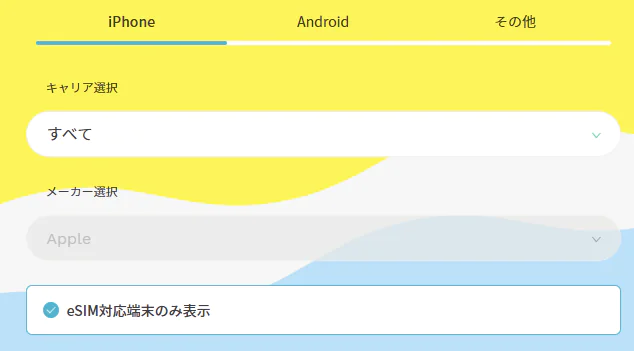
ahamoサイトの対応端末一覧ページにて、ahamoでeSIMが使える端末かどうかを事前にチェックできます。「esIM対応端末のみ表示」にチェックを入れると、eSIM対応端末のみ表示されます。
iPhoneは、iPhone XS, XS Max, XR以降の機種がeSIMに対応しています。iPhone 17シリーズ及びiPhone AirはeSIM専用端末です。
Google Pixelは、Pixel 4シリーズ以降の機種がeSIMに対応しています。
【手順②】スマホのSIMロックを解除する(キャリア版スマホの場合)
ahamoを契約する前に、eSIM対応AndroidスマホやiPhoneを購入したキャリアでSIMロック解除手続きをしてください。
iPhoneのSIMロック有無について
キャリアから販売されたiPhoneは、iPhone 12シリーズとiPhone SE(第2世代)まではSIMロックあり状態で販売されています。ahamo契約前にSIMロック解除手続きをしてください。
iPhone 13シリーズ以降、iPhone SE(第3世代)以降は全てのキャリアでSIMロックなしのSIMフリー状態で販売されています。SIMロック解除手続きは不要です。
楽天モバイルから販売されているiPhoneは、SIMロックなしのSIMフリー状態で販売されています。SIMロック解除手続きは不要です。
【手順③】スマホのEIDを確認する
ahamoでeSIMを契約するときに、スマホのEIDの入力が必要になります。eIDはeSIM固有の識別番号で、全部で32桁で構成されています。
eSIM契約時に入力したEIDとは異なるEIDのスマホにeSIMをインストールすることはできません。
iPhoneのEIDを確認する方法
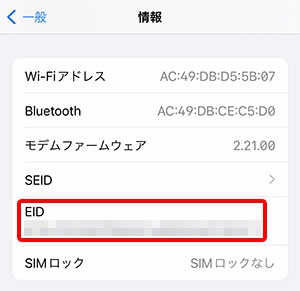
「設定」→「一般」→「情報」→「EID」で確認できます。EIDの数字部分を長押しするとコピーできます。
AndroidスマホのEIDを確認する方法

「設定」→「ネットワークとインターネット」→「SIM]箇所の+をタップ→「eSIMを使用して番号を追加」→「次へ」→「ヘルプ」→「こちらで確認」でEIDが確認できます。
他にも、「設定アプリ」→「デバイス情報」→「SIMのステータス」の画面でもEIDが確認できます。
EIDの数字部分を長押しするとコピーできます。
他社のページになりますが、mineoが端末・メーカー別EID確認方法|mineoユーザーサポートという便利なページを用意しているので、そちらも参考にしてAndroidスマホのEIDを確認してください。
【手順④】dアカウント発行、契約に必要なものを用意する
新規作成ガイド | dアカウントを参考にして、dアカウントを発行してください。
dアカウントは誰でも利用可能な無料の共通IDです。ドコモやahamoを契約していない人も発行できます。GmailやYahoo!メールなどのフリーメールアドレスを使って作成するのがオススメです。
ahamoの契約に必要なもの
- 本人確認書類
- 契約者名義のクレジットカード/キャッシュカード(口座情報)
- 連絡先フリーメールアドレス(ahamoがフリーメールアドレスを推奨)
- MNP予約番号(MNPワンストップを利用しない場合)
ahamoをeSIMで契約するときの本人確認書類は、運転免許証、マイナンバーカード、運転経歴証明書が必要です。
【手順⑤】今の回線でMNP予約番号を発行する(MNP転入時のみ)
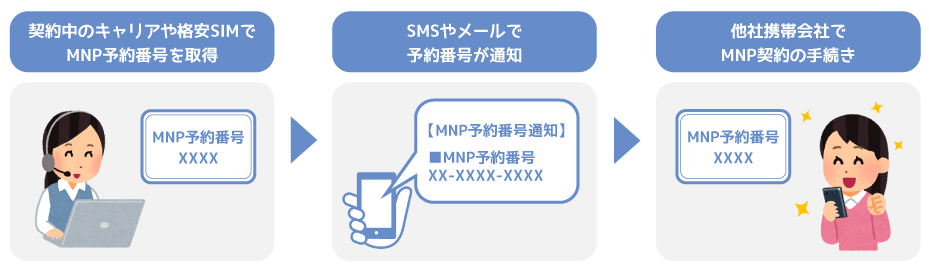
au/povo/UQモバイル、ソフトバンク/ワイモバイル/LINEMO、楽天モバイル、格安SIMからahamoに乗り換えるときは、MNP予約番号の発行が必要です。
MNP予約番号の有効期限は取得日を含めて15日間です。ahamoをMNP転入で申し込むときは、MNP予約番号の有効期限が10日以上残っている必要があります。MNP予約番号を取得したらすぐにahamoに申し込むようにしましょう。
格安SIMのなかには、MNP予約番号をすぐに発行せず、発行に最大3日程度がかかるところがあります。狙った日に申し込めないので注意してください。
契約中のキャリアが「MNPワンストップ」に対応している場合は、MNP予約番号の取得をせず、手続きすることが可能です。MNPワンストップ対応事業者は以下の通り。
- au/沖縄セルラー、UQ mobile、povo
- ソフトバンク、ワイモバイル、LINEMO
- 楽天モバイル(MNO/自社回線)、楽天モバイル(ドコモ回線・au回線)
- LINEモバイル
- ジャパネットたかた通信サービス
- b-mobile(日本通信)
- mineo
- センターモバイル
- LPモバイル
- IIJmio
- NUROモバイル
- イオンモバイル
- BIGLOBEモバイル
- J:COM MOBILE
- HIS モバイル
- KABU&モバイル
- RayL Mobile
- NifMo
- メルカリモバイル
- OCN モバイル ONE
【手順⑥】ahamoを他社からの乗り換え(MNP)で申し込む
ahamoのeSIMを他社からの乗り換え(MNP)で申し込んでください。
- 今のスマホそのまま!他社からお乗り換えでdポイント(期間・用途限定)20,000ポイントプレゼントキャンペーンにエントリー完了後に、ahamo公式サイトにアクセスし、【申し込み】ボタンをタップする
- 「ahamoの申し込み」画面では、【今の電話番号をそのまま使う】をタップする
- 「今使っている携帯電話会社はどちらですか」では、【docomo以外】をタップする
- 「申し込みと一緒にスマホを買いますか」では、【買わない】をタップし、【次へ】ボタンをタップする
- 「どちらのSIMを利用しますか」では、【eSIM】をタップする
- 「データ通信量・オプションの選択」画面では、データ通信量とかけ放題オプションを選択して【次へ】をタップする
- dアカウントにログインする
- 乗り換えする携帯電話番号を入力する
- MNP予約番号の取得状況は、【すでに取得している】【取得していない】どちらかを選択する
- 【すでに取得している】を選択した場合は、MNP予約番号、MNP予約番号有効期限を入力する
- 【取得していない】を選択した場合は、MNPワンストップの手続きが必要なので画面の指示に従って操作する
- eKYCを利用して本人確認を行う
- 個人情報の入力、クレジットカード番号などの入力など画面の指示に従って操作・入力する
- ahamoの契約を完了させる
ahamoのeSIMを申し込んだ後から開通までの手順
「eSIM利用開始手続きのご案内」メールが届くと、開通手続きできる
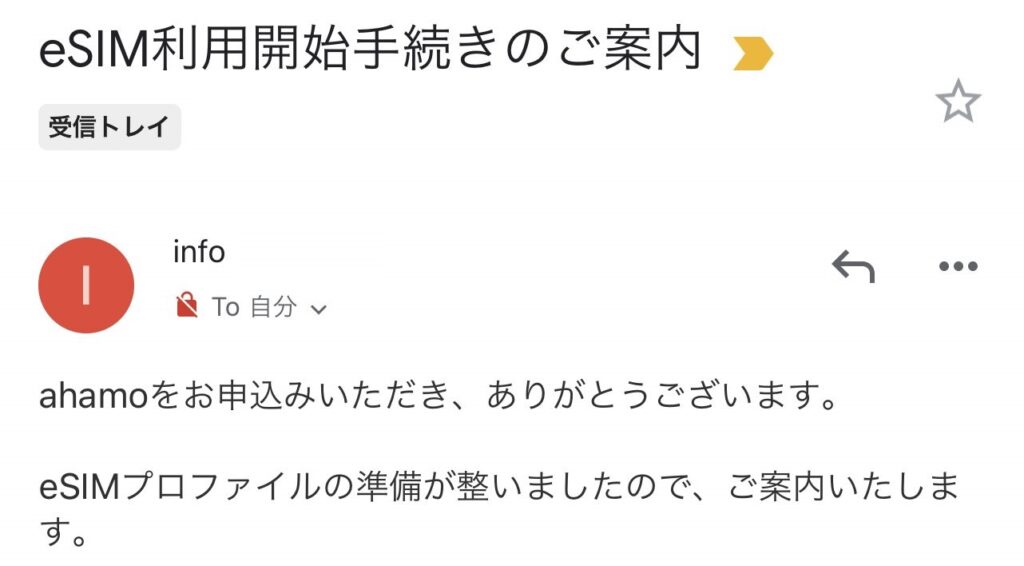
新規契約またはMNP転入でahamoのeSIMを申し込むと、①「お申込受付のご連絡メール」と、②「eSIM利用開始手続きのご案内メール」が届きます。②のメールが届くと、eSIMプロファイルのダウンロードができるようになります。
【手順①】ahamoアプリ/手続きサイトで開通手続きをする(乗り換え時のみ)
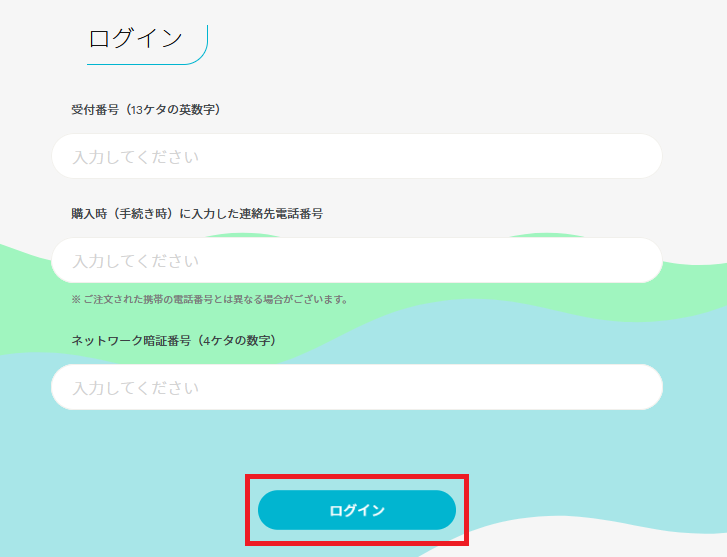
ahamo回線を使えるようにするために、ahamoアプリまたは手続きサイトで開通手続き(回線切り替え手続き)をする必要があります。他社から乗り換え(MNP)の開通手続きの受付時間は、午前9時から午後9時までです。
開通手続きが完了すると、今契約している携帯電話会社や格安SIMとの契約が自動で解約され、ahamoが開通します。
たとえばauからahamoに乗り換える人が、10月3日にahamoのSIMカードが届いてahamoで開通手続きをした場合は、10月3日付けでauは自動で解約されます。auで解約手続きは不要です。
- ahamoの手続きサイトまたはahamoアプリを起動してログインページを開く
- 「受付番号でログイン」を選択
- 「受付番号」「連絡先電話番号」「暗証番号」を入力してログイン
- 商品が出荷されると「切り替え(開通)」手続きのボタンが表示される
- 開通情報を確認して、問題がなければ「開通する」ボタンをクリックする
- 開通処理完了画面が表示されたら完了
【手順②】ahamoのeSIMプロファイルをインストールして再起動
回線切り替えが完了したら、eSIMを利用するiPhoneやAndroidスマホをWi-Fiに接続して、eSIMの開通 | 申し込みの流れ | ahamoを参考に、eSIMプロファイルをスマホにインストールしてください。
eSIMプロファイルのダウンロードが完了したら、AndroidスマホやiPhoneをいちど再起動させてください。これはahamoが推奨している手順です。
【手順③】AndroidスマホでAPN設定を行う(iPhoneは不要)
Androidスマホでahamoの通信サービスを利用するためには、「APN設定(アクセスポイント設定)」が必要です。機種によってはahamoのeSIMを認識するとAPN設定が自動で完了するものもあります。
iPhoneはahamoのeSIMを認識するとAPN設定が自動で完了しますが、iPhone内にUQモバイルやワイモバイルなどの他社APN構成プロファイルが存在すると、ahamo(ドコモ回線)でデータ通信や音声通話ができなくなる、圏外になるなどの問題が発生するので削除してください。

【手順④】発信テスト用番号へ電話をかけて、正常に利用できることを確認してahamoの利用開始
発信テスト用番号(111/通話料無料)へ電話をかけ、正常に利用できることを確認してください。
発信テスト用番号へ電話をかけると着信が来ます。着信後「ただいま着信試験をおこなっております。」というガイダンスが流れたら正常に利用できています。
Wi-Fiをオフにして、モバイルデータ通信が利用できることもあわせて確認しましょう。ChromeやSafariなどのブラウザアプリを起動し、適当なWEBサイトにアクセスしてみてください。表示されれば正常に利用できています。
ahamoでSIMカードからeSIMに変更(切り替え)する手順
【iPhone】eSIMクイック転送機能を利用する
「今使っているiPhone」と「これから使う新しいiPhone」を手元に準備する必要があります。これから端末購入予定の場合は、端末到着後に実施してください。
詳細やeSIMクイック転送の利用できる対象機種は、eSIMクイック転送について | お客さまサポート | NTTドコモをご覧ください。
- 「設定」→「モバイル通信」をタップ
- 「eSIMに変更」をタップ
- 表示に従って「eSIMに変更」を進める
- 「eSIMへの変更を確認」が表示されたら、指示に従ってサイドボタンをダブルクリック
- eSIMへの変更が開始される
- 「モバイル通信設定完了」が表示されたら「完了」をタップ
- 「設定」→「モバイル通信」をタップ
- 変更した電話番号の下に「eSIMに変更されました」と表示されていることを確認してタップ
- 「変更が完了しました。」と表示されていることを確認
- ドコモUIMカードをiPhoneから取り外し、iPhoneを再起動
- 任意の電話番号へ発信できることを確認
- Wi-FiをOFFにした状態でブラウザを開き、ドコモのホームページが表示できることを確認
【Android】Android eSIM転送機能を利用する
「今使っているAndroid端末」と「これから使う新しいAndroid端末」を手元に準備する必要があります。これから端末購入予定の場合は、端末到着後に実施してください。
詳細やAndroid eSIM転送機能の利用できる対象機種は、Android eSIM転送機能について | お客さまサポート | NTTドコモをご覧ください。
- 「設定」アプリ内にある「接続」をタップ
- 「SIMマネージャー」をタップ
- eSIMに変更したいSIMカードを選択肢、「eSIMに変換」をタップ
- 「SIMカードをeSIMに変換しますか?」ポップアップが表示されるので、「eSIMに変換」をタップ
- eSIMへの変更が開始される
- eSIMの準備が完了した旨のメッセージが表示され、Android eSIM転送の操作が完了
- SIMマネージャー内SIMカード項目でeSIM変換完了表示の確認
- SIMマネージャー内eSIM項目で対象番号表示とeSIM有効状態の確認
- 無効化されたドコモUIMカードの取り外し、Androidを再起動
ahamoサイトでの手続き方法
- ahamo申し込み時に登録したdアカウントで、ahamoサイトにログインする
- 「その他の手続き」を開く
- 「すべてのカテゴリ」から「SIMカード・eSIM」を選択する
- 「eSIMの発行」から該当する手続きを選ぶ
- 「新しい機種(持ち込み)でeSIM発行」を選択する(※1)
- これから使う端末のEID(32桁)を入力する
- 内容を確認して注文を完了する
- SMSで届く確認コードを受信して確認する
- 端末にeSIMプロファイルをダウンロードして開通する
契約状況によっては、「新しい機種(持ち込み)でeSIM発行」を選ぶ前に、直接EID入力画面が表示される場合があります
ahamoのeSIMプロファイルダウンロード方法をもっと詳しく解説
機種によっては開通手続き自体が不要なことがある
すでに端末にahamoのeSIMが設定されている場合は、追加の開通手続きは不要で、そのまま利用できます。まだ設定されていない場合のみ、案内されている手順に沿ってeSIMの設定を行ってください。
端末によっては、開通手続きなしでも端末起動時に自動的にahamoのeSIMが設定されることがあります。
- iPhoneのeSIMの設定の確認方法
-
- 「設定」→「モバイル通信」をタップ
- 自分の番号が表示されていれば、設定は完了しているため開通手続きは不要
- AndroidのeSIMの設定の確認方法
-
- 「設定」→「接続」→「SIMマネージャー」→「eSIMを追加]」をタップ
- または、[ネットワークとインターネット」→「SIM」→「eSIMを設定」をタップ
- 自分の番号が表示されていれば、設定は完了しているため開通手続きは不要
eSIMプロファイルは削除しない
一度ダウンロードしたeSIMプロファイルは削除しないでください。削除すると再ダウンロードできず、通信できなくなる可能性があります。
万が一eSIMを削除して通信ができなくなった場合は、ドコモオンラインショップセンター(0120-131-067)へ連絡してください。状況によっては、ドコモショップでの来店手続き(有料: 4,950円)が必要になる場合があり、案内できるのは基本的に復旧の対処方法に限られます。
iPhoneのeSIMプロファイルインストール手順
- プッシュ通知をタップする、または「設定」→「iPhone設定の提案」→「モバイル通信プランのインストール」をタップ
- 「iPhone設定の提案」が表示されない場合は、「設定」→「モバイル通信」→「eSIMを追加」から進める
- 「続ける」をタップしてeSIMをアクティベートする
- アクティベートには数分かかることがある
- アクティベート中は、端末の再起動や「戻る」操作はせず、そのまま待つ
- 「モバイル通信設定完了」に切り替わったことを確認し、「完了」をタップ
- 端末を再起動させる
- PCや別のスマートフォン・タブレットにQRコードを表示させる
- ahamoのeSIMを利用したいiPhoneでQRコードを読み取り、eSIMサーバーアドレスを入力
- 「続ける」をタップし、アクティベート完了後に「完了」をタップ
- アクティベートした回線が「オン」になっているかを確認
eSIMのアクティベート(インストール完了後)、iPhone内にahamoではない他社APN構成プロファイルが存在する場合は削除してください。
AndroidスマホのeSIMプロファイルインストール手順
eSIM対応のAndroidスマホは、標準状態だとeSIM機能がオフになっていることがあります。オフになっていたらオンにしてください。
- Wi-Fi接続後に表示されるプッシュ通知「eSIMを追加」をタップ
- 通知を消した場合は、端末の設定から「eSIMを追加」または「eSIMを設定」に近い項目を探して進めます
- 「docomoのeSIMをダウンロードしますか?」画面が表示されるので、「ダウンロード」をタップする
- ダウンロードには数分かかることがある
- ダウンロード中は再起動や「戻る」操作をせず、そのまま待つ
- eSIMのダウンロードが完了したら「設定」をタップ
- 「SIMを使用」をオンにする
- 「docomoをオンにしますか?」というポップアップが表示されるので、「ONにする」をタップ
- 端末を再起動させる
- PCや別のスマホ/タブレットにQRコードを表示しさせる
- ahamoのeSIMを開通したいAndroidスマホで読み取る(読み取りでeSIMサーバーアドレスが入力される)
- SMSで受信した確認コードを入力(複数回間違えるとロックされる)
- 「有効化」をタップし、続けて「完了」をタップ
- アクティベートした回線が「オン」になっているか確認
ahamoのeSIM開通や通信がうまくいかないときの対処法
- AndroidスマホやiPhoneのSIMロックが解除できている(eSIM利用時でもSIMロック解除手続きは必須)
- ahamoで回線切り替え手続きが完了している
- AndroidスマホやiPhoneにahamoのeSIMプロファイルをインストールしている
- ahamoのeSIMプロファイルを誤って削除していない
- 【Androidスマホのみ】eSIM機能がオンになっている
- AndroidスマホでAPN設定が完了している
- iPhone内にある他社APN構成プロファイルを削除している
ここまでの作業が完璧であれば、無事にahamoのeSIMで通信ができるようになっているはずです。
ahamoでeSIMを契約するメリット
SIMカードの到着を待つといった時間的制約の軽減
ahamoでeSIMを使うメリットは、いちばん大きいのが「申し込み手続きから利用開始までが早く、待ち時間のストレスが減ること」です。
物理SIMだとSIMカードの到着を待つ必要がありますが、eSIMなら申し込みが完了して開通手続きまで進めば、SIMの到着を待たずに使い始められます。ahamoのeSIMは申し込み完了後、最短1時間で利用できるようになります(MNPの場合は午前9時〜午後9時)。
ahamoの契約審査にかかる時間がSIMカードとeSIMで同じ(変わらない)場合でも、eSIMはSIMカードの配送がない分だけ手続き全体が早く進みます。つまり、審査が完了し次第そのまま開通手続きに進めるため、結果的にeSIMのほうが早く利用開始できるケースが多い
2025年12月12日時点では、eSIMは当日〜3日前後で利用可能、SIMカードは混雑状況によってはお届けまで1週間前後かかる可能性がある、とされています。急いで回線を切り替えたい人ほど、eSIMのメリットは大きくなります。
SIMカードの交換や差し替えといった物理的な手間の軽減、紛失や破損が起こらない
SIMカードの交換や差し替えといった物理的な手間が減るのは、eSIMの分かりやすいメリットです。
eSIMならSIMトレーを開けてSIMカードを入れ替える必要がなく、機種変更や回線切り替えの手続きがシンプルになります。外出先や忙しいタイミングでも「SIMを落としてなくしそう」「トレーがうまく開かない」といった小さなストレスが起きにくく、切り替え時の心理的ハードルも下がります。
eSIMはスマートフォンに内蔵された本体一体型のSIMのため、SIMカードの紛失や破損(割れる・折れる)といったトラブルも起こりません。
ahamoのeSIMと他社SIMを利用したデュアルSIMが利用できる
ahamoのeSIMは、他社SIMと組み合わせてデュアルSIM運用ができるのもメリットです。
デュアルSIMに対応した端末であれば、物理SIM+eSIM、またはeSIM+eSIMといった形で2回線を1台のスマホで使い分けられるため、「仕事用とプライベート用で番号を分ける」「メイン回線とサブ回線を使い分ける」といった運用がしやすくなります。通話の発信時に利用する回線を固定したり、発信のたびに回線を選んだりもできるので、使い方に合わせて柔軟に設定できるのも便利です。
また、異なるキャリア回線を2つ持てることで、通信障害対策や圏外対策としても機能します。メイン回線の電波が弱い場所でもサブ回線に切り替えれば快適に通信できることがありますし、メイン回線のデータ容量を使い切った場合でも、サブ回線に切り替えることで高速データ通信を続けられます。
たとえばiPhone 15 ProのようなデュアルSIM対応端末なら、物理SIM+eSIMはもちろん、eSIM+eSIMといった運用も可能です。ahamoをメイン回線にして、povo2.0をサブ回線(通信障害対策や予備回線)として利用し、ahamoのぎがが無くなったらpovo2.0でデータトッピングを購入して月末まで利用するとお得です。
ahamoでeSIMを契約するデメリット・注意点
SIMカードよりもスマホで求められる操作や設定が多い
eSIMは便利な一方で、SIMカードに比べるとスマホ側で必要になる操作や設定が増えやすい点はデメリットです。
申し込み後の開通手続きやeSIMの追加(プロファイルのダウンロード)、回線の切り替え設定などを自分で進める場面が多いため、基本的には「手順どおりに落ち着いて操作できる人」向けと言えます。
また、eSIMは操作ミスをしたときのリカバリーが面倒です。たとえば、eSIMプロファイルを誤って削除してしまった場合や、確認コードを複数回間違えてロックがかかった場合、確認コードが分からず設定が進められない場合などは、SIMカードのように差し替えれば解決”とはいきません。
状況によってはeSIM再発行の手続きが必要になったり、サポート対応が必要になったりして、復旧までに手間と時間がかかることがあります
eSIMの開通手順 | 申し込みの流れ | ahamoを見て、自分でも設定できそうだと思ったらeSIMで申し込みましょう。
別の端末で利用する場合はeSIM再発行手続きが必要
別の端末でahamoのeSIMを使いたい場合、基本的にはahamo側でeSIMの再発行手続きが必要になります。
たとえばスマホAでeSIMを利用している状態から、機種変更などでスマホBへ移すときは、SIMカードのように入れ替えるだけでは切り替えできないため注意が必要です。
iPhone同士で移行する場合は、iOSの「eSIMクイック転送」機能を使えば、原則としてiPhoneの設定画面だけでeSIMを移せます。
Androidスマホも、「Android eSIM転送機能」に対応している機種であれば、端末の設定画面からeSIMを発行することが可能です。新端末でQRコードを表示、旧端末でQRコードをスキャンなどの操作が必要です。
eSIMの詳細は、eSIMクイック転送について | お客様サポート | NTTドコモ、Android eSIM転送機能について | お客さまサポート | NTTドコモをご覧ください。
EIDの入力が面倒
ahamoでeSIMを契約・再発行する際のEID入力の面倒さは、実際に手続きでEID(32桁の識別番号)を正確に入力する必要があることが理由の一つです。
EIDは端末ごとに固有の番号で、iPhoneやAndroidの設定画面から確認しますが、32桁という長い番号を手入力する場面があり、ミスしやすく手間に感じる人もいます。
具体的には、ahamoのeSIM発行・再発行手続きで「新しい機種(持ち込み)でeSIM発行」を選び、これから使う端末のEIDを入力する必要があります。EIDが間違っていると正しいeSIMプロファイルがダウンロードできない、設定が進まなかったりするため、数字の確認や入力ミスに注意が必要です。
このEID入力の工程は、物理SIMのようにカードを差し替えるだけで済む場合と比べると、どうしてもひと手間増えるポイントとして感じられることがあり、初心者には面倒に思われがちです。
ahamoのeSIMでよくある質問
「eSIM利用開始手続きのご案内」メールが届かないんだけど?
「eSIM利用開始手続きのご案内」メールが届かなくても、条件を満たしていればeSIMの開通手続きは可能です。Wi-Fiに接続したうえで、eSIM開通手順のSTEP2から操作してください。
開通できる条件は、ahamoサイトにログインした際のステータスが「開通準備が完了しました」または「商品が出荷されました」になっていることです。
あわせて、ahamoサイトで端末を購入した場合は、購入した端末が手元に届いている必要があります。なお、eSIMの開通は「申し込み時にEIDを登録した端末」または「ahamoサイト/ドコモオンラインショップで購入した端末」でしか行えないため、該当の端末を手元に用意してから進めてください。
eSIMのダウンロードが完了しているか確認する方法は?
ダウンロードした回線が「オン」になっていれば、eSIMのダウンロードは完了しています。eSIMを複数登録している場合は、過去に使っていたeSIMなど不要な回線を「オフ」にして、使う回線だけが有効になっている状態に整理してください。
確認方法は、iPhoneなら「設定」→「モバイル通信」から回線のオン/オフを確認します。
Androidは機種によって表示が異なりますが、「設定」→「接続」→「SIMマネージャー」から確認できることが多く、「eSIMを追加」または「ネットワークとインターネット」→「SIM」→「eSIMを設定」などの項目から回線状態を確認できます。
なお、eSIMは、ahamoサイト/ドコモオンラインショップで購入した機種、または申し込み時にEIDを登録した機種でのみダウンロードできます。必ず該当の機種にて操作してください。
ahamoのeSIMプロファイルのQRコードはどこにある?
eSIM開通時、「QRコードを使用」と表示されました。どうすればよいですか? | よくあるご質問 | ahamoに掲載されています。
なお、eSIMは、ahamoサイト/ドコモオンラインショップで購入した機種、または申し込み時にEIDを登録した機種でのみダウンロードできます。必ず該当の機種にて操作してください。
eSIMが開通可能な時間はいつ?
機種変更・新規契約の場合は24時間可能です。MNPの場合は午前9時から午後9時まで可能です。
システムメンテナンス時間を除く
eSIMからSIMカードに変更できる?手数料はかかる?
ドコモオンラインショップで手続きできます。手続きの際はnanoSIMカードを選択してください。ahamo契約者がSIMカードの再発行を行う場合はnanoSIMカードのみです。







コメント